Xem video hướng dẫn:
Mục tiêu của hướng dẫn này
Kết nối lịch google calendar với svff.online để nhận đặt lịch (booking) của Học viên từ SVFF.
Tạo lịch Cal.com để nhận đặt lịch (booking) của Học viên từ Vietlingo
Chia sẻ lịch google calendar cho SVFF và Vietlingo
1. Kết nối lịch google calendar với svff.online
Bước 1: Đăng nhập vào svff.online, ở trang https://svff.online/teacher chọn schedule
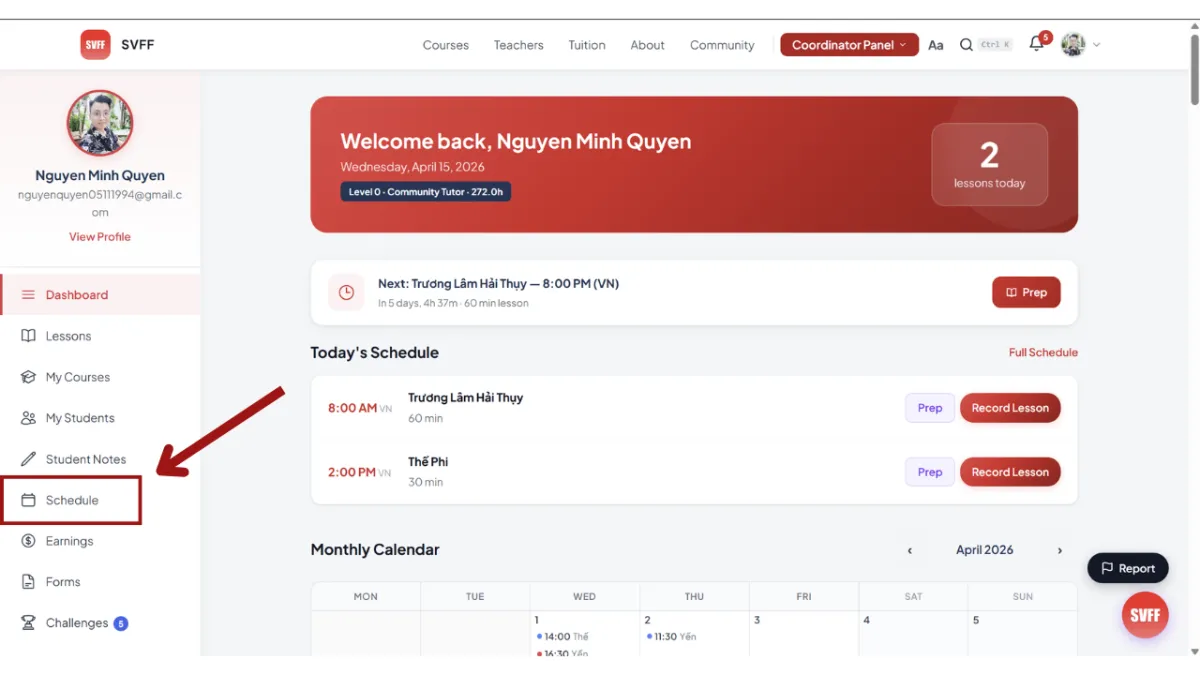
Bước 2: Chọn setting và chọn liên kết với lịch google calendar
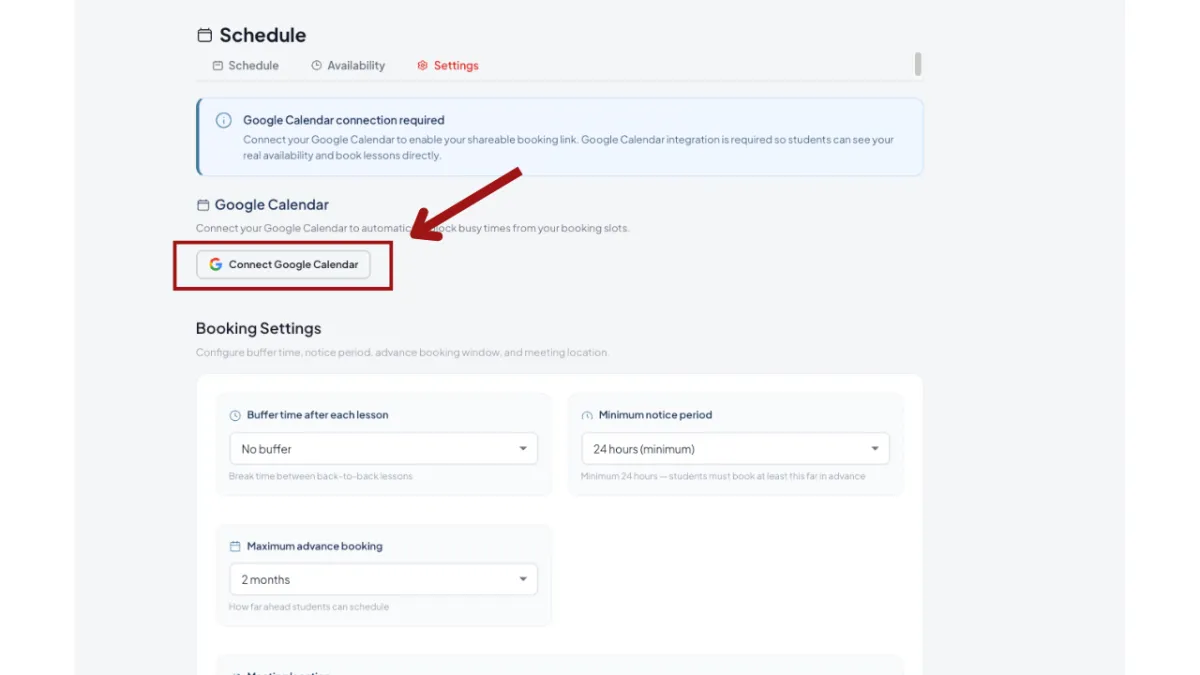
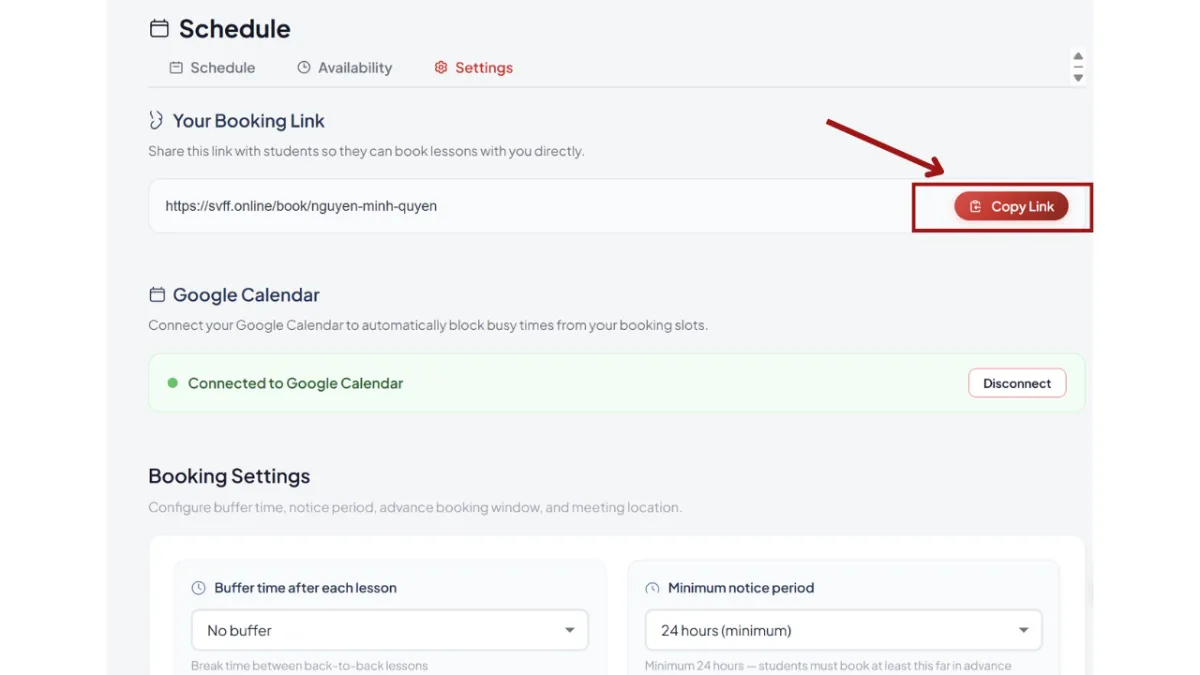
Bước 3: Nhấn đồng ý cho svff.online liên kết với lịch google calendar của bạn. Ở phần Your Booking Link, đây chính là link để bạn gửi cho Học viên đặt lịch học với bạn.
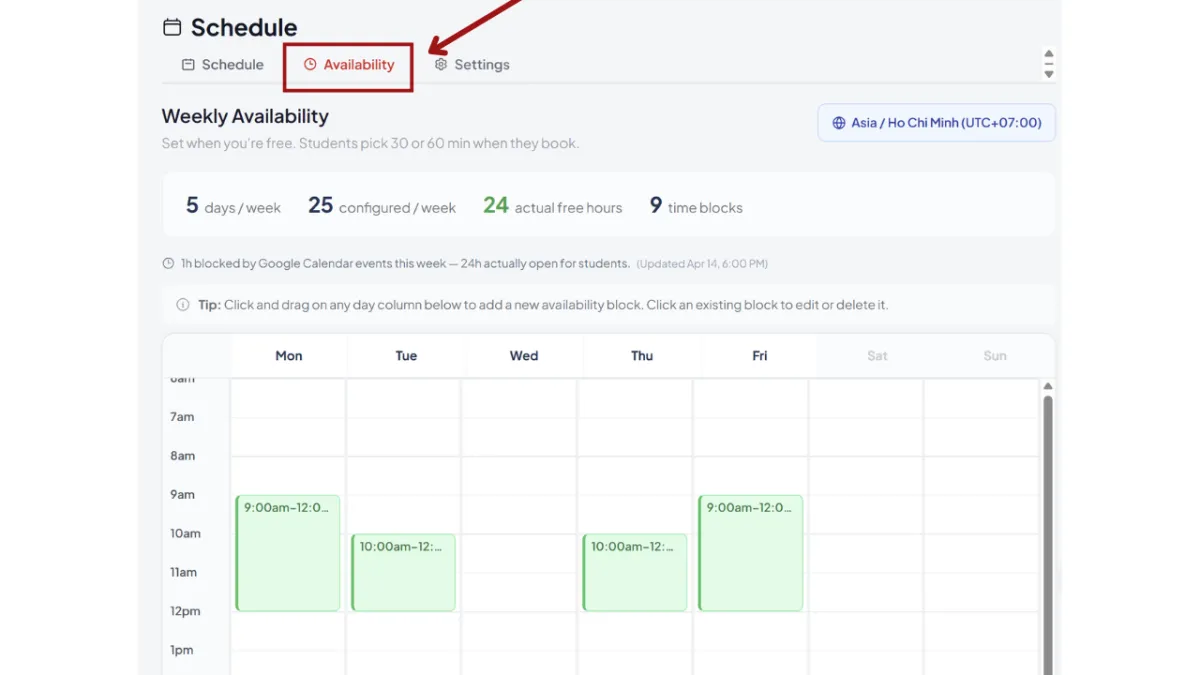
Bước 4: Chọn Availability, set up giờ rảnh bạn có thể nhận lớp tại SVFF. Giờ rảnh càng nhiều, bạn sẽ càng có nhiều cơ hội nhận lớp mới.
Bước 5: Hoàn thành và chờ lịch book từ Học viên
2. Set up lịch Cal.com cho Vietlingo
Hệ thống Cal.com là nền tảng chính thức để giáo viên SVFF sắp xếp và quản lý các buổi học chính thức (paid lessons).
Việc cài đặt đúng giúp:
- Học viên đặt lịch dễ dàng và chính xác
- Trung tâm đồng bộ dữ liệu nhanh hơn
- Giáo viên tránh trùng lịch và quản lý thời gian hiệu quả hơn
Ai cần thực hiện?
- Vietlingo Teacher: Tạo 3 loại lịch
- Vietlingo Trial Lesson (Online – 30 mins)
- Vietlingo Online Class (Paid)
- Vietlingo In-person Class (Paid)
Bước 1. Đăng nhập và tạo Event mới
- Truy cập: https://cal.com
- Đăng nhập bằng Gmail đã đăng kí với SVFF của bạn
- Ở thanh bên trái, chọn Event Types
- Nhấn + New để tạo loại lịch mới
Khi cửa sổ “Add a new event type” hiện ra, bạn sẽ:
- Đặt tên lịch (Title)
- Chọn thời lượng (Duration)30 phút cho trial online classes
- 60 phút cho online classes (paid) và in-person classes (paid)
- Bấm Continue để chuyển sang bước cài đặt chi tiết.
Bước 2. Tạo lịch Vietlingo Trial Lesson (30 mins)
Title:
Vietlingo Trial Lesson – with Miss - Mr....
Description:
This is a trial Vietnamese lesson with Miss - Mr... , a certified Vietlingo teacher.
The session lasts 30 minutes and helps new learners experience Vietlingo’s teaching method and choose their preferred dialect (Northern, Southern, or Central).
Please note:
• This is a trial session (not a paid class).
• After the trial, learners can continue with a paid learning plan.
• For questions, contact vietlingo.com@gmail.com
Duration: 30 minutes
Location: Google Meet
Availability: Mon–Fri, 9:00 AM – 8:00 PM (Asia/Saigon)
Color: Yellow (Vietlingo brand color)
Recommended settings:
- Buffer: 5 min before & after
- Minimum notice: 2 hours
- Booking window: 14 days
- Max bookings/day: 3
- Min time between: 5 minutes
Bước 3: Tạo lịch Vietlingo Online Class (Paid)
Title:
Official Vietnamese Class (Online) – with Miss - Mr...(Vietlingo)
Description:
This is the official online Vietnamese class with Miss - Mr... , a certified Vietlingo teacher.
Each session lasts 30–60 minutes via Google Meet.
Please book only if you have purchased a Vietlingo lesson package.
For questions, contact vietlingo.com@gmail.com
Duration: 30–60 phút
Location: Google Meet
Availability: Mon–Fri, 9:00 AM – 5:00 PM
Color: Yellow
Bước 4. Tạo lịch Vietlingo In-person Class (Paid)
Title:
Official Vietnamese Class (In-person) – with Miss - Mr ... (Vietlingo)
Description:
This is the official in-person Vietnamese class with Miss - Mr..., a certified Vietlingo teacher.
Each session lasts 60 minutes and takes place in Hà Nội or another confirmed location.
Please confirm the location before booking.
Please note:
• This is an official paid class, not a trial.
• Only book if you have already purchased a Vietlingo package.
• For questions, contact vietlingo.com@gmail.com
Duration: 60 phút
Location: In-person (Hà Nội or confirmed area)
Availability: Mon–Fri, 9:00 AM – 6:00 PM
Color: Yellow (Vietlingo brand color)
Bước 5: Cài đặt buffer time
1. Buffer time
Mục đích:
Giúp giáo viên có khoảng thời gian nghỉ giữa hai buổi học liền kề —
ví dụ, để chuẩn bị bài, ghi chú feedback cho học viên, hoặc nghỉ ngơi.
Có 2 phần:
- Before event: khoảng thời gian trước khi lớp bắt đầu mà bạn không nhận booking.
- After event: khoảng thời gian sau khi lớp kết thúc mà bạn không nhận lớp kế tiếp.
Ví dụ:
- Nếu bạn đặt Before = 5 phút và After = 5 phút,
- và bạn có buổi học từ 2:00–2:30 PM,
- thì học viên tiếp theo chỉ có thể đặt từ 2:40 PM trở đi.
2. Minimum notice
Chức năng:
Giúp tránh trường hợp học viên đặt lớp quá sát giờ.
Ví dụ:
Nếu bạn đặt Minimum notice = 2 giờ,
và hiện tại là 2:00 PM,
thì học viên chỉ có thể đặt lớp từ 4:00 PM trở đi.
Khuyến nghị:
Không nên để “0 phút” vì dễ bị trùng và không kịp chuẩn bị.
Đặt 2–4 tiếng → phù hợp cho cả giáo viên và học viên quốc tế.
3. Booking window (Khoảng thời gian đặt lịch cho tương lai)
Chức năng:
Giới hạn học viên chỉ có thể đặt lịch trong khoảng thời gian nhất định.
Ví dụ: bạn chỉ muốn họ đặt trước trong vòng 30 ngày tới.
Khuyến nghị:
→ Giúp tránh đặt quá xa, dễ thay đổi.
Booking window: 30 ngày (1 tháng)
→ học viên chỉ có thể đặt trong phạm vi 1 tháng tới.
4. Max bookings per day (Số buổi tối đa mỗi ngày)
Chức năng:
Giới hạn số lượng buổi học bạn nhận trong 1 ngày.
Khuyến nghị SVFF:
- Online classes: để 5–6 buổi/ngày
- In-person: để 3–4 buổi/ngày
- Nếu để trống → không giới hạn (Cal.com cho đặt liên tục)
5. Min time between bookings (Khoảng cách giữa hai lớp)
Chức năng:
Tự động chèn khoảng nghỉ giữa 2 buổi học,
ngay cả khi bạn không bật Buffer time.
Khuyến nghị SVFF:
- Online: 0 phút (vì dạy online không cần di chuyển)
- In-person: 10 phút (để di chuyển và chuẩn bị)
6. Thêm Webhook (rất quan trọng)
Webhook giúp trung tâm tự động nhận dữ liệu khi học viên đặt, hủy hoặc dời lịch.
Thực hiện:
- Chọn tab Webhooks → + New Webhook
- Điền thông tin sau:
Subscriber URL:
https://y7hg3n2v.rpcld.co/webhook/b55f0504-1f5d-42a4-97d1-48de8dccd17c-calendar-booking
Secret:
b55f0504-1f5d-42a4-97d1-48de8dccd17c-calendar-booking
- Enable Webhook: bật ON
- Event Triggers: chọn tất cả các tùy chọn
- Nhấn Create Webhook
- Sau đó chọn Ping test → nếu thấy dòng:Webhook response: passed
- { “ok”: true, “status”: 200, “message”: “{\“message\“:\“Workflow was started\“}” }
- → nghĩa là đã kết nối thành công
Bước 6. Đồng bộ với Google Calendar
- Trong Cal.com, bật Google Calendar Integration
- Cho phép quyền truy cập vào tài khoản Google của bạn
- Mỗi khi học viên đặt buổi học, sự kiện sẽ tự động hiển thị trong Google Calendar
Lưu ý:
Khi tạo sự kiện cá nhân (ví dụ nghỉ lễ, đi du lịch, sinh nhật), hãy đặt trạng thái là “Busy”
→ điều này giúp học viên không thể đặt trùng lịch.
Nếu để “Free”, học viên vẫn có thể chọn khung giờ đó để đặt học.
Bước 7. Chia sẻ lịch Google với trung tâm
- Mở Google Calendar
- Ở thanh bên trái, tìm lịch bạn đang dùng
- Bấm dấu ba chấm (⋮) → chọn Settings and sharing
- Ở mục Share with specific people, thêm email:
svffvn@gmail.com(cho SVFF) -
vietlingo.com@gmail.com(Cho Vietlingo) - Trong phần quyền truy cập chọn: “Make changes and manage sharing”
- Nhấn Save
Nếu bạn đã chia sẻ lịch trước đó, không cần làm lại.
Bước 8. Lưu ý khi sử dụng lịch
- Tất cả các lịch đều là official paid lessons, không phải trial.
- Luôn kiểm tra và cập nhật lịch học hoặc ngày nghỉ thường xuyên.
- Nếu bạn có việc cá nhân, hãy tạo sự kiện Busy để tránh học viên đặt trùng giờ.
- Nếu học viên cancel sát giờ, bạn vẫn được tính giờ dạy.
- Nếu giáo viên bận nhưng không cập nhật lịch, trung tâm sẽ ghi nhận vi phạm chuyên cần.
Liên hệ hỗ trợ
- SVFF: svffvn@gmail.com
- Vietlingo: vietlingo.com@gmail.com
Bạn có thể liên hệ qua email hoặc Google Hangouts cùng địa chỉ trên.
Cảm ơn bạn đã hoàn thành hướng dẫn này!
Nếu bạn làm đủ các bước trên, hệ thống sẽ tự động hoạt động mượt mà:
Lịch học → Đồng bộ Google Calendar → Gửi dữ liệu về trung tâm.
Chúc các bạn thiết lập thành công và có thật nhiều buổi học hiệu quả cùng học viên!
— SVFF Team

0 Comments
Log in to leave a comment.